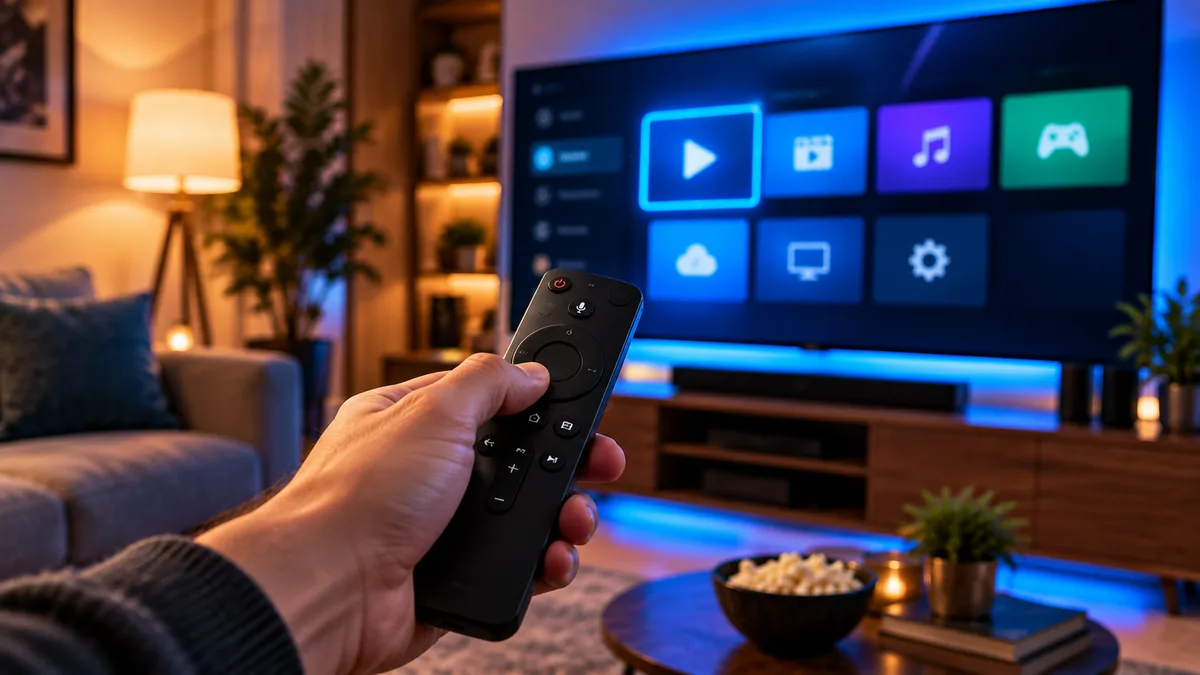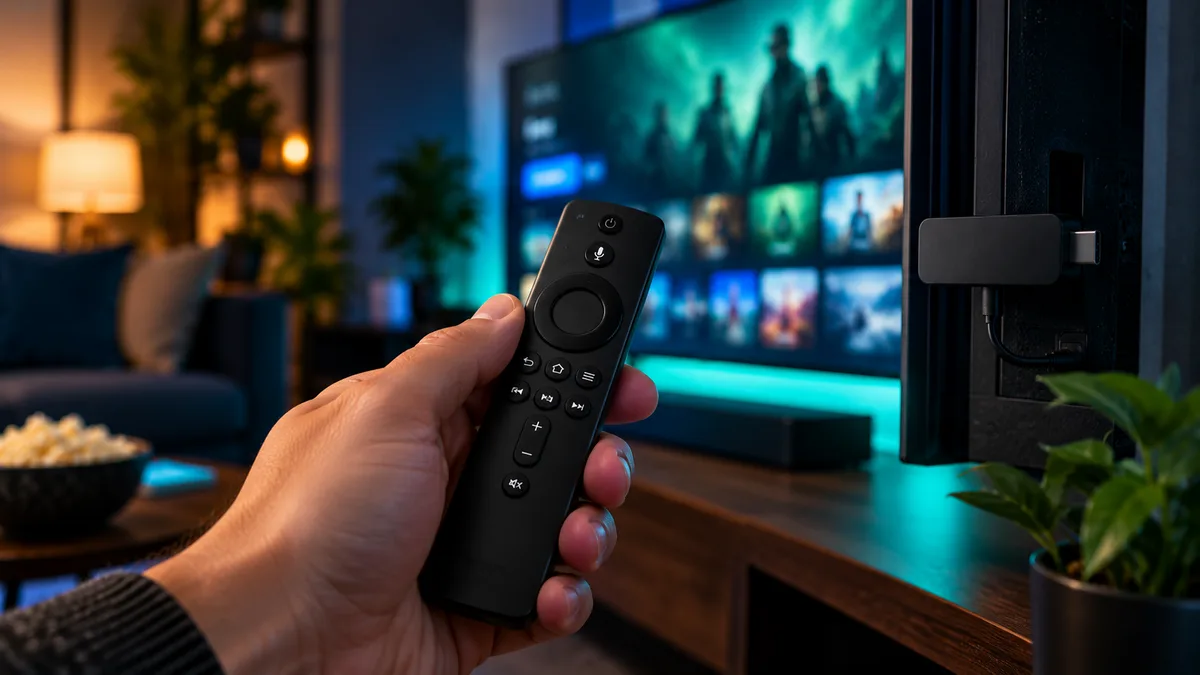
O Amazon Fire TV Stick é, de longe, um dos dispositivos mais populares para ver IPTV em Portugal — não só pelo preço acessível, mas porque transforma qualquer televisão com entrada HDMI numa Smart TV completa em segundos. A particularidade deste aparelho é que a instalação envolve um passo extra chamado sideload, que costuma intimidar quem nunca o fez antes. Na realidade, é um processo mecânico e seguro quando seguido corretamente, e este guia explica cada etapa em detalhe.
Porque é que o Firestick precisa de sideload
A Amazon Appstore, a loja oficial de aplicações do Fire TV Stick, tem um catálogo mais limitado do que a Google Play Store usada noutros dispositivos Android. Apps populares para IPTV como o TiviMate ou o IPTV Smarters Pro em versões específicas nem sempre estão disponíveis diretamente nesta loja. O sideload resolve isto: é o processo de instalar uma aplicação a partir de um ficheiro de instalação (APK) obtido diretamente de uma fonte externa, em vez de a descarregares através da loja oficial. A Amazon permite este processo oficialmente, através de uma definição de programador que qualquer utilizador pode ativar.
Passo 1: Ativar a instalação de apps de origens desconhecidas
No teu Fire TV Stick, vai a Definições, depois "Minha Fire TV" (ou "Dispositivo" em versões mais recentes), e seleciona "Opções de programador". Se não vires esta opção, pode ser necessário ativá-la primeiro indo a "Sobre" e selecionando o nome do dispositivo repetidamente, tal como acontece em telemóveis Android. Dentro de "Opções de programador", ativa "Apps de origens desconhecidas" (ou "Aplicações de fontes desconhecidas", dependendo da versão do sistema).
Passo 2: Instalar a app Downloader
Volta ao ecrã principal e usa a pesquisa para procurar "Downloader" na Amazon Appstore — esta app está oficialmente disponível e é gratuita. O Downloader funciona como um navegador simplificado, desenhado especificamente para descarregar e instalar ficheiros diretamente em dispositivos Fire TV, algo que o navegador Silk nativo não faz de forma tão direta.
Passo 3: Descarregar e instalar a app de IPTV
Abre o Downloader e introduz o link direto para o ficheiro de instalação da app recomendada pelo teu fornecedor de IPTV (normalmente o TiviMate ou o IPTV Smarters Pro). Depois de o ficheiro descarregar, o Downloader vai perguntar se queres instalá-lo — confirma, e a app fica disponível no ecrã principal do teu Fire TV Stick como qualquer outra.
- Usa sempre o link exato fornecido pelo teu serviço de IPTV, para garantires a versão correta da app.
- Depois da instalação, podes desinstalar o Downloader ou mantê-lo, caso precises de instalar outra app no futuro.
- Este processo só precisa de ser feito uma vez — depois de instalada, a app atualiza-se sozinha como qualquer aplicação normal.
Passo 4: Configurar a app com as tuas credenciais
Abre a app recém-instalada e escolhe o método de configuração indicado pelo teu fornecedor — normalmente "Xtream Codes" (introduzindo utilizador, palavra-passe e endereço do servidor) ou "Lista M3U" (introduzindo apenas um link único). Copia estes dados exatamente como foram enviados por WhatsApp ou e-mail, com atenção especial a espaços em branco que por vezes se colam sem querer no início ou fim do texto.
Passo 5: Confirmar que tudo funciona
Depois de introduzires as credenciais, os canais e o guia de programação devem carregar em poucos segundos. Testa trocar de canal algumas vezes e experimenta também o catálogo de filmes e séries, se o teu plano o incluir, para confirmares que toda a subscrição está corretamente ativa.
Alternativas se preferires evitar o sideload
Se o processo de sideload te parecer desnecessariamente complicado, tens duas alternativas razoáveis. A primeira é usar uma app que já esteja disponível diretamente na Amazon Appstore, ainda que com menos funcionalidades do que o TiviMate — o nosso guia de dispositivos lista as opções recomendadas por tipo de aparelho. A segunda é considerar um Android TV Box em vez do Firestick, já que a Google Play Store nesses dispositivos costuma ter as apps recomendadas disponíveis sem qualquer processo extra.
Qual modelo de Fire TV Stick escolher para IPTV
A Amazon vende atualmente vários modelos de Fire TV Stick, e a diferença entre eles importa mais do que se possa pensar para uma boa experiência de IPTV. O modelo básico (não-4K) tem menos memória RAM e um processador mais limitado, o que pode traduzir-se em maior lentidão a abrir apps e ocasional instabilidade ao reproduzir conteúdo em Full HD durante longos períodos. O Fire TV Stick 4K e o 4K Max, com mais memória e processador mais rápido, lidam de forma mais consistente com aplicações de IPTV mais exigentes como o TiviMate, e claro, são necessários caso o teu plano inclua conteúdo em 4K.
Se já tens um Fire TV Stick básico e sentes lentidão generalizada (não apenas durante a reprodução, mas também a navegar nos menus), a causa pode simplesmente ser hardware insuficiente para o número de apps instaladas — vale a pena desinstalar aplicações que não uses e evitar deixar múltiplas apps a correr em segundo plano.
Ajustes recomendados depois da instalação
Depois de confirmares que os canais carregam corretamente, algumas afinações simples melhoram a experiência a médio prazo. Dentro das definições da app instalada, procura opções de cache de EPG e ajusta para um intervalo de atualização razoável (geralmente já vem configurado por omissão, mas vale confirmar). Se a app oferecer opção de pré-carregamento (buffer) ajustável, aumentar ligeiramente este valor pode reduzir cortes momentâneos em ligações menos estáveis, à custa de um pequeno atraso adicional ao mudar de canal.
Vale também a pena, periodicamente, limpar a cache da própria aplicação (em Definições > Aplicações > [nome da app] > Limpar cache no menu do Fire TV Stick), sobretudo se notares lentidão crescente ao longo de semanas de uso contínuo — um comportamento comum em dispositivos com armazenamento mais limitado.